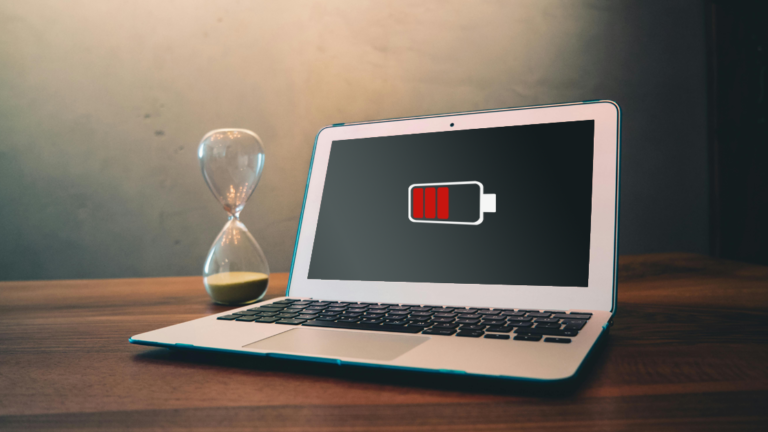
Проверка состояния батареи ноутбука не только помогает предотвратить внезапные отключения, но и важна для поддержания оптимальной производительности устройства. Знание о состоянии батареи позволяет своевременно принять меры для её замены или ремонта, что важно для людей, часто пользующихся ноутбуком вне дома или офиса.
Понимание износа батареи
Износ батареи — это неизбежный процесс, который со временем ухудшает способность батареи удерживать заряд. Это естественный результат химических реакций, происходящих внутри батареи при каждом цикле зарядки.
Что такое износ батареи?
Износ батареи — это уменьшение максимальной емкости батареи по сравнению с её емкостью, когда она была новой. Этот процесс происходит постепенно и может значительно сократить время работы устройства от одного заряда.
Факторы, ускоряющие износ батареи
Несколько факторов могут ускорить процесс износа батареи:
- Частая полная разрядка: Глубокие разряды до 0% увеличивают нагрузку на батарею и сокращают её срок службы.
- Высокие температуры: Работа или зарядка ноутбука в условиях высокой температуры способствуют быстрому старению батареи.
- Постоянное подключение к сети: Постоянное нахождение ноутбука в режиме зарядки, даже когда батарея полностью заряжена, может привести к так называемому «эффекту памяти», который снижает общий срок службы батареи.
Использование встроенных инструментов для проверки здоровья батареи
Для того чтобы обеспечить долгую и эффективную работу ноутбука, важно регулярно проверять состояние его батареи. Современные операционные системы предлагают встроенные инструменты, которые позволяют не только просматривать текущее состояние батареи, но и анализировать историю её использования и износа.
Инструменты Windows
В Windows вы можете использовать команду powercfg /batteryreport, которая создаст отчёт о состоянии батареи в виде HTML-файла. Этот отчёт включает в себя информацию о максимальной емкости батареи по сравнению с её первоначальной емкостью, историю зарядки и разрядки, а также предоставляет предсказания о дальнейшем износе батареи. Для выполнения этой команды нужно открыть командную строку от имени администратора и ввести указанную команду.
Инструменты MacOS
Пользователи MacOS могут проверить состояние батареи через раздел «Системная информация». Для этого необходимо выбрать в меню «Яблоко» опцию «Об этом Mac», затем «Системный отчет» и перейти в раздел «Питание». Здесь отображается детальная информация о текущем состоянии батареи, включая количество циклов зарядки, состояние и здоровье батареи, что позволяет пользователю понять, насколько изношена батарея и нужно ли предпринимать какие-либо действия для её обслуживания или замены.
Как проверить износ батареи на ноутбуке с помощью стороннего ПО
Для более глубокого анализа состояния батареи на ноутбуке можно использовать стороннее программное обеспечение, которое предлагает расширенные возможности по сравнению с встроенными инструментами ОС. Эти программы могут дать более точную информацию о износе батареи и её поведении при различных условиях эксплуатации.
- BatteryCare — программа для Windows, позволяющая мониторить циклы зарядки и давать рекомендации по уходу за батареей.
- CoconutBattery — приложение для MacOS, отображающее текущее состояние батареи, её максимальную емкость и общее состояние здоровья.
- BatteryBar — инструмент для Windows, который добавляет индикатор батареи на панель задач, показывающий детальную информацию о заряде и износе.
- HWMonitor — программа, которая отслеживает не только состояние батареи, но и температуру и напряжение, что может помочь в анализе причин быстрого износа батареи.
Практические шаги для уменьшения износа батареи
Для минимизации износа батареи на вашем ноутбуке существует несколько простых шагов. Во-первых, избегайте полной разрядки батареи до 0% — идеально поддерживать уровень заряда между 20% и 80%. Во-вторых, старайтесь не использовать ноутбук в условиях высокой температуры, так как это ускоряет деградацию батареи. Также рекомендуется регулярно отключать ноутбук от сети, чтобы предотвратить перезарядку и тем самым увеличить срок службы батареи. И наконец, важно обновлять программное обеспечение ноутбука, включая BIOS и драйверы, которые могут включать улучшения управления питанием.
Знание о состоянии батареи вашего ноутбука позволяет продлить её жизнь и улучшить общую производительность устройства. Регулярное мониторинг здоровья батареи с использованием встроенных и сторонних инструментов является ключом к поддержанию вашего ноутбука в оптимальном состоянии.