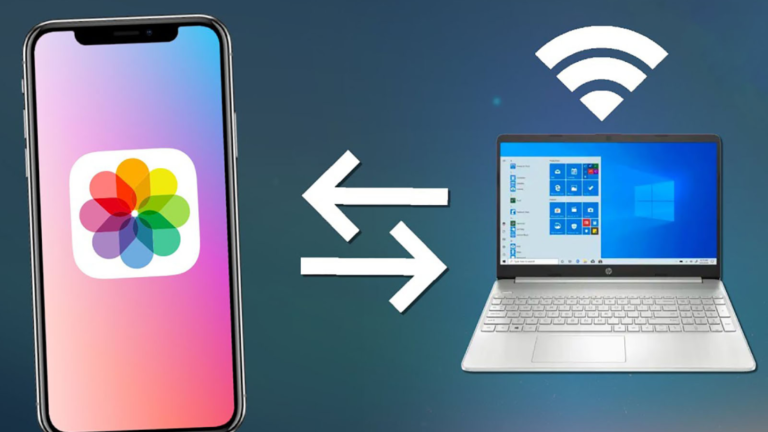
Перенос фотографий с iPhone на ПК остаётся одной из самых частых задач для пользователей экосистемы Apple и Windows. Смартфон активно используется для съёмки, а хранить и обрабатывать снимки удобнее на компьютере с большим экраном и свободным дисковым пространством. При этом процесс передачи не всегда проходит без сложностей: система может не распознать устройство, файлы отображаются не полностью или возникают ошибки доступа. Существует несколько надёжных способов копирования фото, каждый из которых подходит для определённых условий. Понимание базовых принципов передачи данных позволяет выбрать оптимальный вариант и избежать потери снимков.
Подготовка iPhone и ПК к передаче фото
Перед началом переноса важно правильно подготовить оба устройства, чтобы избежать сбоев и ошибок. На iPhone необходимо убедиться, что он разблокирован и работает без ограничений доступа, так как закрытый экран часто мешает корректному соединению. Также стоит проверить актуальность версии iOS, поскольку устаревшая система может вызывать проблемы с совместимостью. На ПК рекомендуется установить последние обновления Windows и убедиться, что свободного места на диске достаточно для копирования фотографий. Использование исправного кабеля и корректно работающих USB-портов значительно повышает стабильность передачи данных.
Перенос фото с iPhone на ПК через USB-кабель
- Подключите iPhone к ПК с помощью исправного кабеля и разблокируйте смартфон, чтобы система Windows корректно распознала устройство и получила доступ к внутреннему хранилищу с фотографиями.
- Подтвердите запрос «Доверять этому компьютеру» на экране iPhone, так как без разрешения система ограничит доступ к папке с фото и передача файлов станет невозможной.
- Откройте «Этот компьютер» в Windows, перейдите в подключённое устройство iPhone, затем в папку DCIM, где хранятся все снимки, сделанные камерой смартфона.
- Скопируйте нужные фотографии или целые папки на жёсткий диск ПК, дождавшись завершения передачи и не отключая кабель до полного окончания копирования.
Перенос фото через приложение iTunes
Использование iTunes актуально в случаях, когда ПК не распознаёт iPhone как накопитель или возникают ошибки при прямом подключении через Проводник Windows. После установки программы необходимо подключить смартфон кабелем и дождаться его определения в системе. В iTunes выполняется авторизация устройства и предоставление доступа к данным. Хотя приложение не позволяет выборочно копировать уже существующие фотографии с iPhone на ПК, оно помогает устранить проблемы с драйверами и корректно настроить соединение. После этого фотографии становятся доступными для импорта стандартными средствами Windows, что повышает стабильность передачи данных.
Перенос фото через iCloud
Передача фотографий через iCloud подходит для пользователей, которым важно синхронизировать снимки без постоянного подключения кабеля. На iPhone необходимо включить загрузку фото в iCloud, после чего изображения автоматически сохраняются в облачном хранилище. На ПК доступ к фотографиям осуществляется через браузер или приложение iCloud для Windows, где можно скачать файлы на жёсткий диск. Скорость передачи напрямую зависит от качества интернет-соединения и объёма медиатеки. Этот способ удобен для регулярного резервного копирования, однако требует наличия свободного места в облаке и активного доступа к сети.
Частые проблемы и решения
- ПК не видит iPhone — проверьте кабель, разблокируйте смартфон, подтвердите доверие компьютеру и при необходимости установите iTunes для корректной установки драйверов.
- Фотографии не отображаются в папке DCIM — убедитесь, что съёмка велась стандартной камерой iPhone, а также проверьте корректность подключения и повторно подключите устройство.
- Фото не открываются на ПК — проблема часто связана с форматом HEIC, для решения требуется установка кодеков Windows или конвертация файлов в JPG.
- Передача прерывается — убедитесь в стабильности USB-порта, наличии свободного места на диске и не отключайте кабель до полного завершения копирования.
Итоги
Перенос фотографий с iPhone на ПК может выполняться разными способами в зависимости от условий и задач пользователя. Подключение через USB-кабель обеспечивает высокую скорость и не требует интернета, что удобно при передаче большого объёма данных. iTunes помогает решить проблемы с распознаванием устройства и стабильностью соединения, хотя используется скорее как вспомогательный инструмент. iCloud подходит для автоматической синхронизации и удалённого доступа к фото, но зависит от качества сети и доступного объёма хранилища. Выбор подходящего метода позволяет сохранить все снимки без потерь и лишних сложностей.