AirPlay — это удобная технология от Apple, которая позволяет транслировать видео, аудио и другие медиафайлы с вашего MacBook на различные устройства, такие как телевизоры, колонки или Apple TV. С помощью AirPlay вы можете легко расширить функциональность вашего MacBook, передавая контент без проводов. Этот процесс прост, но требует некоторых настроек. В этой статье мы расскажем, как включить AirPlay на MacBook, рассмотрим основные шаги для его активации и настройку подключения к различным устройствам.
Как включить AirPlay на MacBook
Пошаговая инструкция
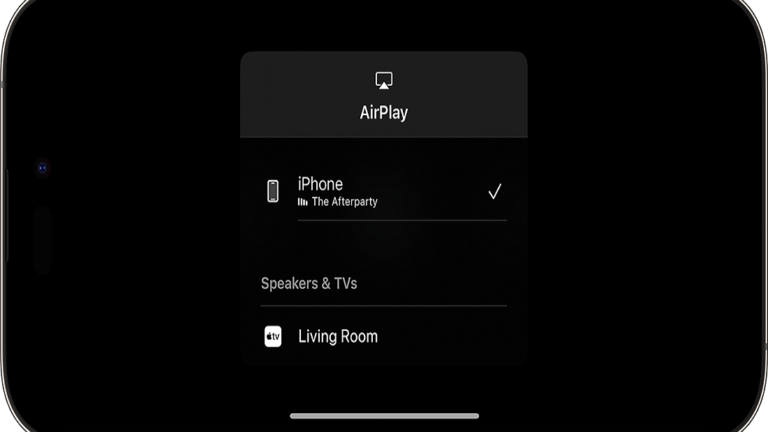
Для начала убедитесь, что ваш MacBook и устройство, на которое вы хотите передавать контент (будь то телевизор, Apple TV или динамики), подключены к одной Wi-Fi сети. Затем в правом верхнем углу экрана MacBook нажмите на значок «Пункт управления» (Control Center) и выберите опцию «Экран» (Screen Mirroring). В появившемся списке устройств выберите то, на которое хотите передавать изображение или звук через AirPlay. Если на экране устройства-приёмника отображается код, введите его для завершения подключения. После успешного подключения изображение с MacBook отобразится на выбранном устройстве.
Настройки для macOS
В зависимости от версии macOS настройки для AirPlay могут немного отличаться. Если значок AirPlay не отображается в «Пункте управления», убедитесь, что функция включена:
- Откройте Системные настройки.
- Перейдите в раздел Дисплей.
- В разделе Использование AirPlay выберите опцию «Показать меню AirPlay».
- Убедитесь, что ваш MacBook поддерживает AirPlay (минимальная версия macOS должна быть 10.15 или выше).
Требования для использования AirPlay на MacBook
| Устройство | Требуемая версия macOS | Совместимые устройства | Дополнительные требования |
| MacBook Pro/Air | macOS 10.15 и выше | Apple TV, телевизоры с поддержкой AirPlay 2 | Wi-Fi сеть |
| iMac | macOS 10.15 и выше | Внешние динамики, колонки | Wi-Fi сеть |
| Mac mini | macOS 10.15 и выше | Apple TV, Smart TV | Wi-Fi сеть |
Настройка AirPlay для разных устройств
AirPlay на телевизор
Чтобы настроить AirPlay для трансляции изображения на телевизор, убедитесь, что ваш телевизор поддерживает AirPlay или подключён к Apple TV. Убедитесь, что телевизор и MacBook подключены к одной Wi-Fi сети. Затем на MacBook откройте «Пункт управления», выберите «Экран» и найдите в списке ваш телевизор. После выбора телевизора введите код, если требуется, который будет отображён на экране телевизора. После этого экран вашего MacBook отобразится на телевизоре, и вы сможете воспроизводить контент напрямую.
AirPlay на внешние динамики
Для использования AirPlay с внешними динамиками необходимо убедиться, что динамики поддерживают эту функцию (например, это может быть HomePod или колонки с поддержкой AirPlay). Подключите MacBook и динамики к одной Wi-Fi сети. На MacBook откройте «Пункт управления», выберите «Экран» или «Аудио», затем в списке доступных устройств выберите свои динамики. После подключения звук с MacBook начнёт воспроизводиться через внешние динамики, что позволит слушать музыку или другой контент с улучшенным качеством звука.
Решение проблем с AirPlay
Нет подключения или лаги
Если AirPlay не подключается или наблюдаются лаги при воспроизведении, первая проверка должна быть направлена на подключение к Wi-Fi. Убедитесь, что и MacBook, и устройство-приёмник (телевизор, динамики или Apple TV) подключены к одной Wi-Fi сети. Слабый или нестабильный сигнал может привести к прерывистому соединению или задержкам. Также проверьте версию операционной системы на MacBook и устройство-приёмник, возможно, необходимо обновить их до последней версии для обеспечения совместимости. Лаги могут возникать при большой загруженности сети, поэтому попробуйте отключить другие устройства, активно использующие интернет.
Советы по устранению неполадок
Если AirPlay не работает или возникают другие сбои, попробуйте перезагрузить как MacBook, так и устройство-приёмник. Иногда простая перезагрузка устройств может восстановить работоспособность. Проверьте настройки брандмауэра на MacBook: если он слишком строго настроен, это может блокировать связь с устройствами через AirPlay. В этом случае попробуйте временно отключить брандмауэр или добавить AirPlay в список разрешённых программ. Если проблемы продолжаются, сбросьте настройки сети на всех задействованных устройствах и попробуйте снова подключиться к Wi-Fi. Убедитесь также, что у вас достаточно мощная сеть Wi-Fi, так как медленное соединение может вызвать задержки и проблемы с качеством передачи данных.