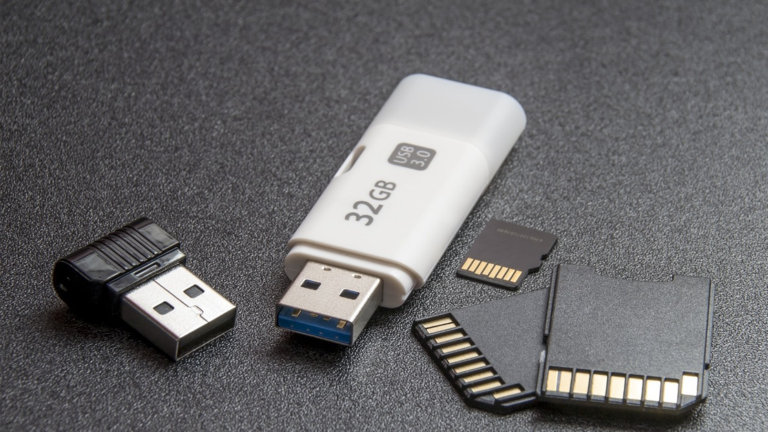
Всем нам знакома ситуация, когда компьютер не распознаёт подключенную USB-флешку. Это может вызвать массу неудобств, от потери важных данных до неспособности перенести файлы. В этой статье мы рассмотрим основные причины этой проблемы и предложим возможные решения.
Распространенные причины
Существует несколько основных причин, по которым ваш компьютер может не видеть флешку. Иногда проблема может быть вызвана неполадками с портом USB, ошибками драйвера или неподходящим форматом файловой системы флешки.
Проблемы с портом USB
Одной из самых частых причин, по которой флешка не определяется, являются физические или программные проблемы с портом USB. Это может быть вызвано физическим повреждением порта, загрязнением или окислением контактов. Рекомендуется проверить порт на наличие видимых повреждений и попробовать подключить флешку к другому порту.
Ошибки драйвера
Драйвера USB портов могут устареть или быть повреждены, что приводит к проблемам с распознаванием подключенных устройств. Обновление драйверов через Диспетчер устройств в Windows может помочь решить эту проблему. Важно убедиться, что установлены последние версии драйверов, совместимые с вашей операционной системой.
Форматирование флешки
Иногда проблема кроется в файловой системе флешки. Если файловая система флешки не поддерживается вашей операционной системой, она не будет распознана. Например, файловая система NTFS может работать на Windows, но создавать проблемы на MacOS без дополнительного программного обеспечения. Форматирование флешки в файловую систему, совместимую с вашей операционной системой (например, FAT32 или exFAT), может решить эту проблему.
Пошаговая диагностика проблем с USB-флешкой
Проверка USB-портов
Первым шагом в диагностике проблем с неработающей USB-флешкой является проверка самого порта. Это поможет исключить физические повреждения или проблемы с подключением. Просто подключите флешку к другому порту на вашем компьютере или используйте другое USB-устройство для проверки работоспособности порта.
Обновление и переустановка драйверов USB
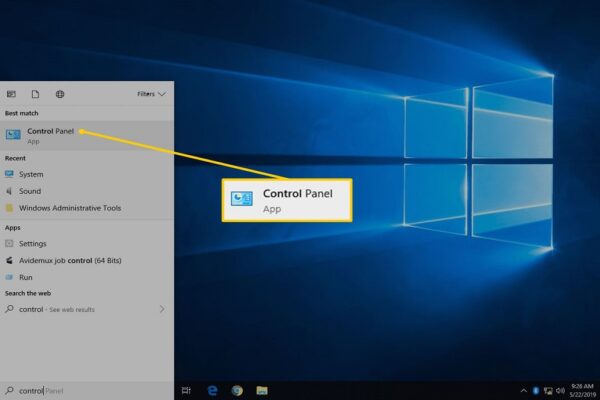
Следующий важный шаг — обновление или переустановка драйверов USB. Это может быть необходимо, если драйверы устарели или повреждены. Для этого:
- Откройте «Диспетчер устройств» в Windows.
- Найдите раздел «Контроллеры USB» и раскройте его.
- Кликните правой кнопкой мыши по каждому устройству и выберите «Обновить драйвер».
- Если обновление не помогает, попробуйте выбрать «Удалить устройство» и перезагрузите компьютер для автоматической переустановки драйверов.
Форматирование и восстановление флешки
Если флешка по-прежнему не работает, возможно, проблема в файловой системе. В таком случае можно попробовать следующие шаги:
- Подключите флешку к компьютеру.
- Откройте «Этот компьютер» или «Мой компьютер».
- Кликните правой кнопкой мыши по иконке флешки и выберите «Форматировать».
- Выберите файловую систему, например, FAT32 или exFAT (NTFS, если вы работаете только с Windows).
- Нажмите «Начать» для форматирования.
- Используйте специализированные программы для восстановления данных, если данные на флешке были важны.
Восстановление флешки
Потеря данных на флеш-накопителе может быть разочарованием, но существует несколько программ, способных вернуть утерянные файлы. Вот некоторые из них:
- Recuva: Простой в использовании инструмент с широкими возможностями восстановления файлов.
- EaseUS Data Recovery Wizard: Мощное приложение, позволяющее восстанавливать данные с поврежденных флеш-накопителей.
- R-Studio: Профессиональное программное обеспечение с расширенными функциями восстановления данных.
- PhotoRec: Бесплатная и открытая программа с упором на восстановление фотографий и других медиафайлов.
- MiniTool Power Data Recovery: Простой и эффективный инструмент для восстановления файлов с флеш-накопителей.
Заключительные мысли: почему компьютер не видит флешку
Утеря данных на флеш-накопителе может привести к серьезным проблемам, но благодаря доступным программам восстановление становится более простым. Не забывайте регулярно делать резервные копии, чтобы избежать потери данных в будущем.